Por MineUtils
Personalización
Cómo conseguir cualquier capa de Minecraft en Java Edition (vanilla)
Aprende a conseguir cualquier capa de Minecraft en Java Edition sin usar mods. Este sencillo truco vanilla te permite cambiar texturas y usar capas raras gratis.
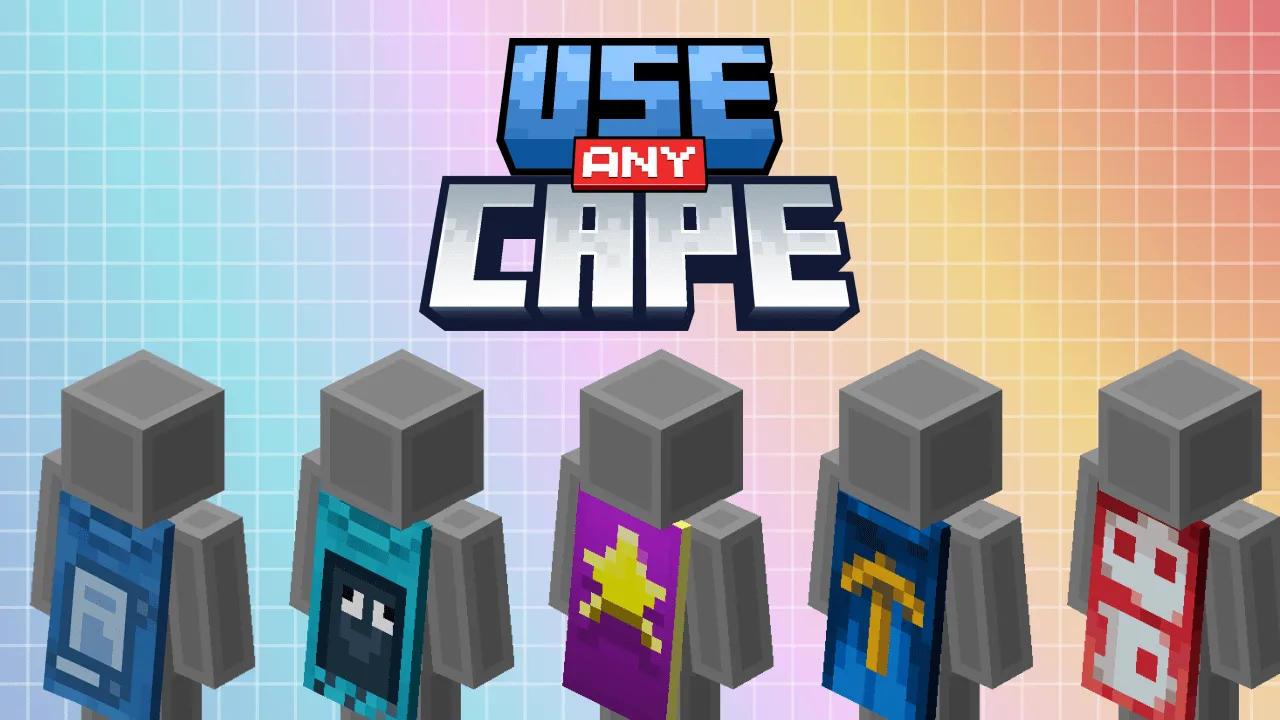
Conseguir una capa genial en Minecraft normalmente significa gastar dinero o esperar a un evento enorme. Sin embargo, puedes sustituir archivos almacenados en caché para previsualizar otra capa mientras juegas. No necesitas instalar mods ni lanzadores de terceros.
Este es un cambio visual local: solo tú verás la capa. Es útil para hacer capturas de pantalla o comprobar cómo queda una capa con tu skin antes de intentar conseguirla oficialmente.
Paso 1: Borra la caché
Primero, elimina los datos antiguos de las skins para que el juego pueda crear archivos nuevos.
- Cierra Minecraft y el Launcher.
- Pulsa Win + R, escribe
%appdata%y ve a.minecraft/assets/skins. - Borra todo lo que haya dentro de esa carpeta. Esto solo elimina archivos temporales que Minecraft usa para mostrar skins y capas.
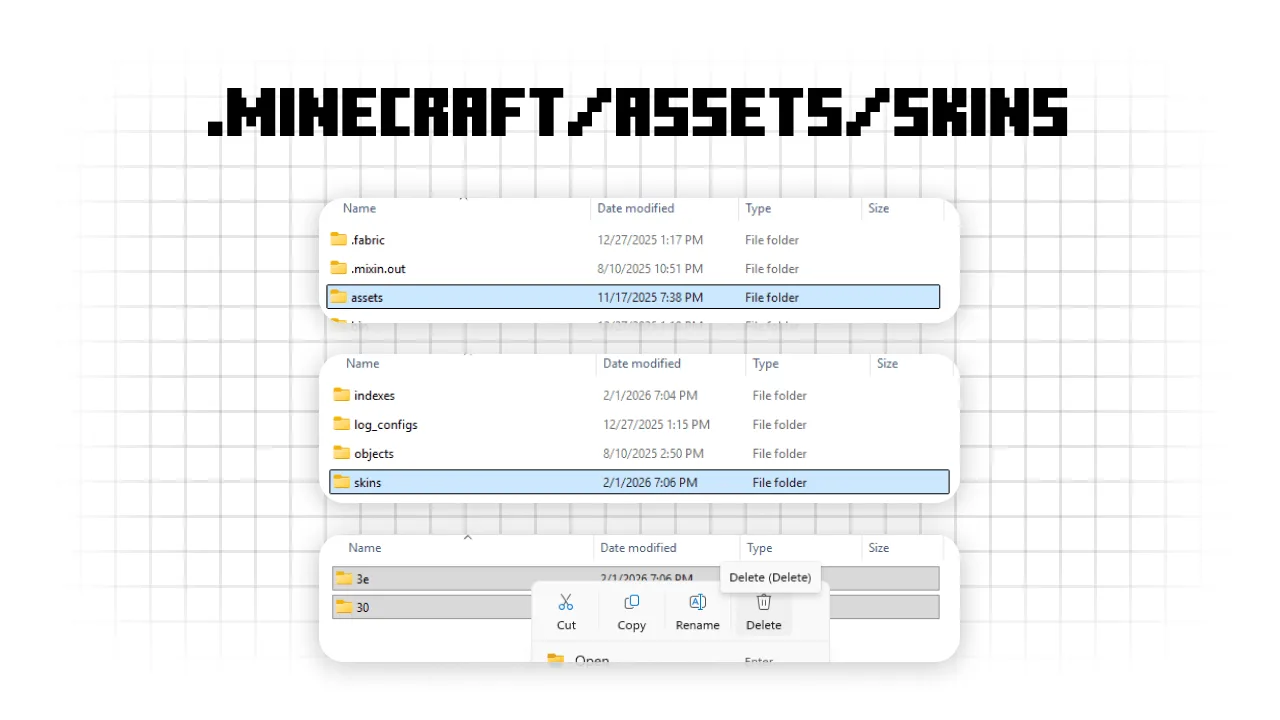
Paso 2: Genera los archivos
Ahora deja que el juego cree un archivo nuevo en caché para tu skin y tu capa actuales.
- Abre el Launcher de Minecraft y ve a la pestaña Skins.
- Asegúrate de tener equipada tu skin y cualquier capa. Incluso sirven la capa básica de Migrator o la capa Vanilla.
- Inicia el juego y entra en un mundo de un jugador. Cuando cargue tu personaje, sal del juego.
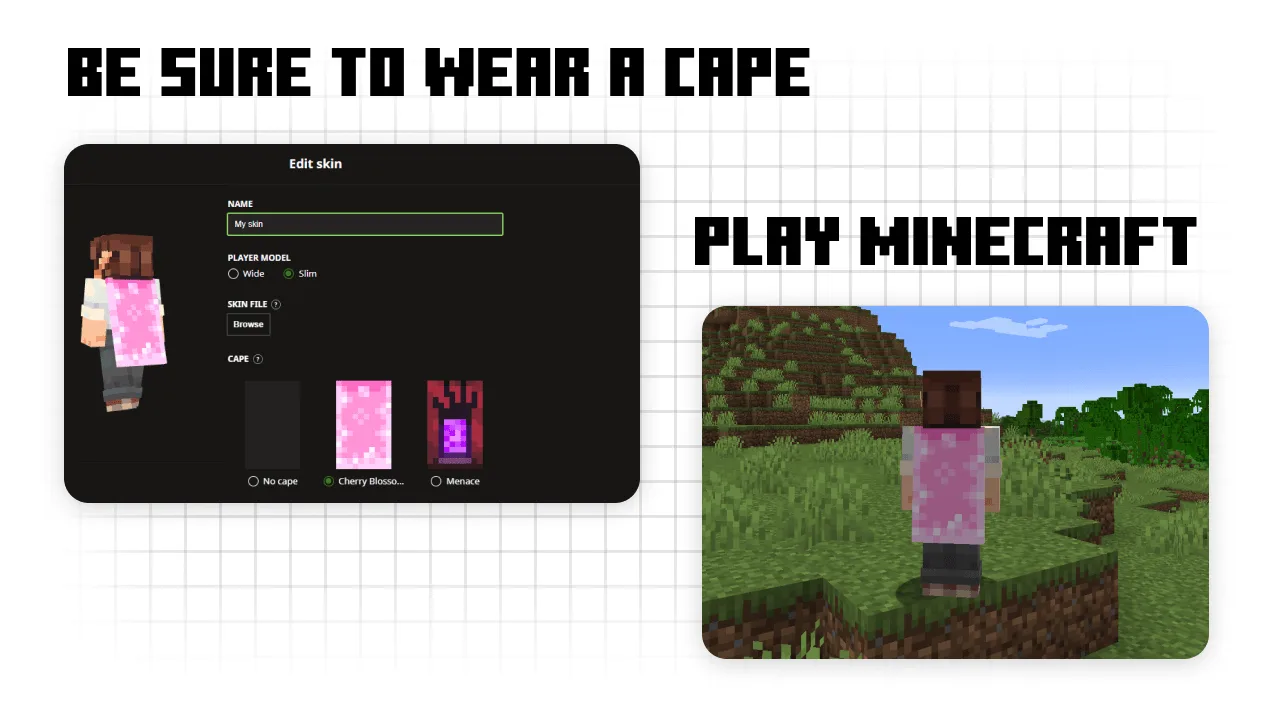
Paso 3: Encuentra el archivo de la capa
Vuelve a .minecraft/assets/skins. Verás carpetas con nombres aleatorios de dos letras.
- Revisa las carpetas en busca de un archivo con un nombre largo formado por letras y números aleatorios.
- Para identificar la capa, haz clic derecho en el archivo, cámbiale el nombre y añade .png al final.
- Repite el proceso hasta encontrar la imagen que se parezca a tu capa actual.
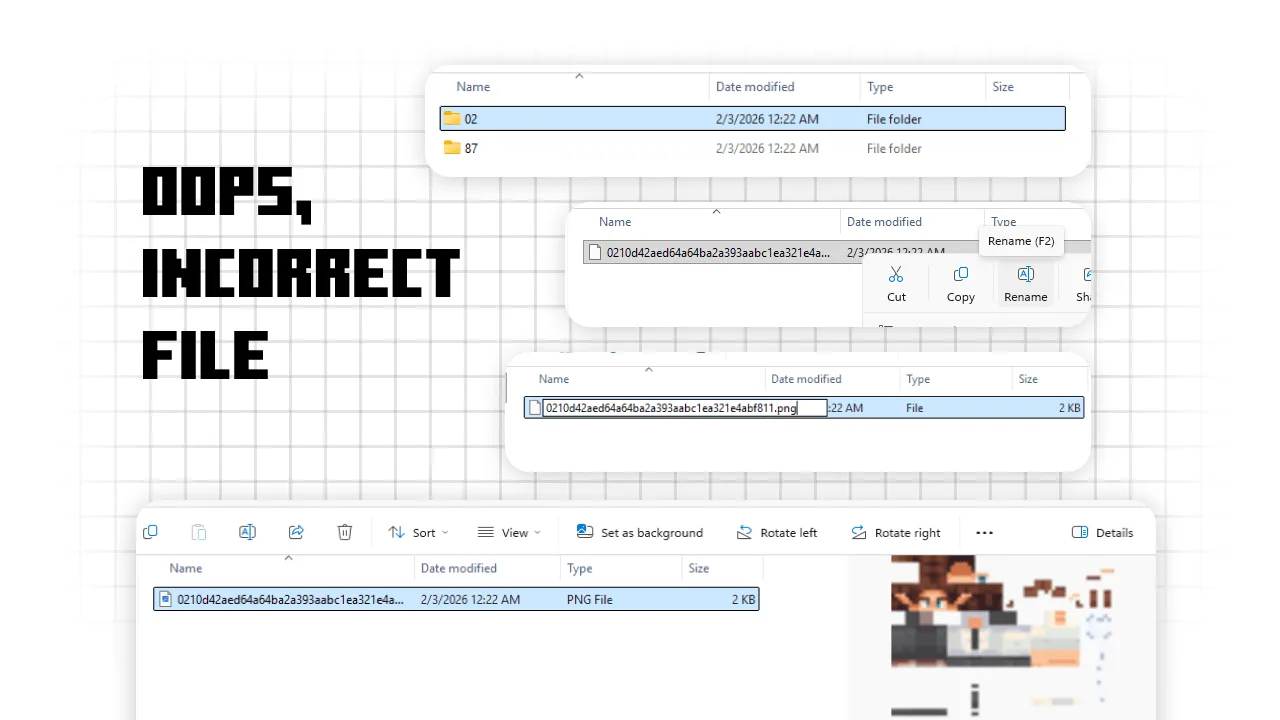
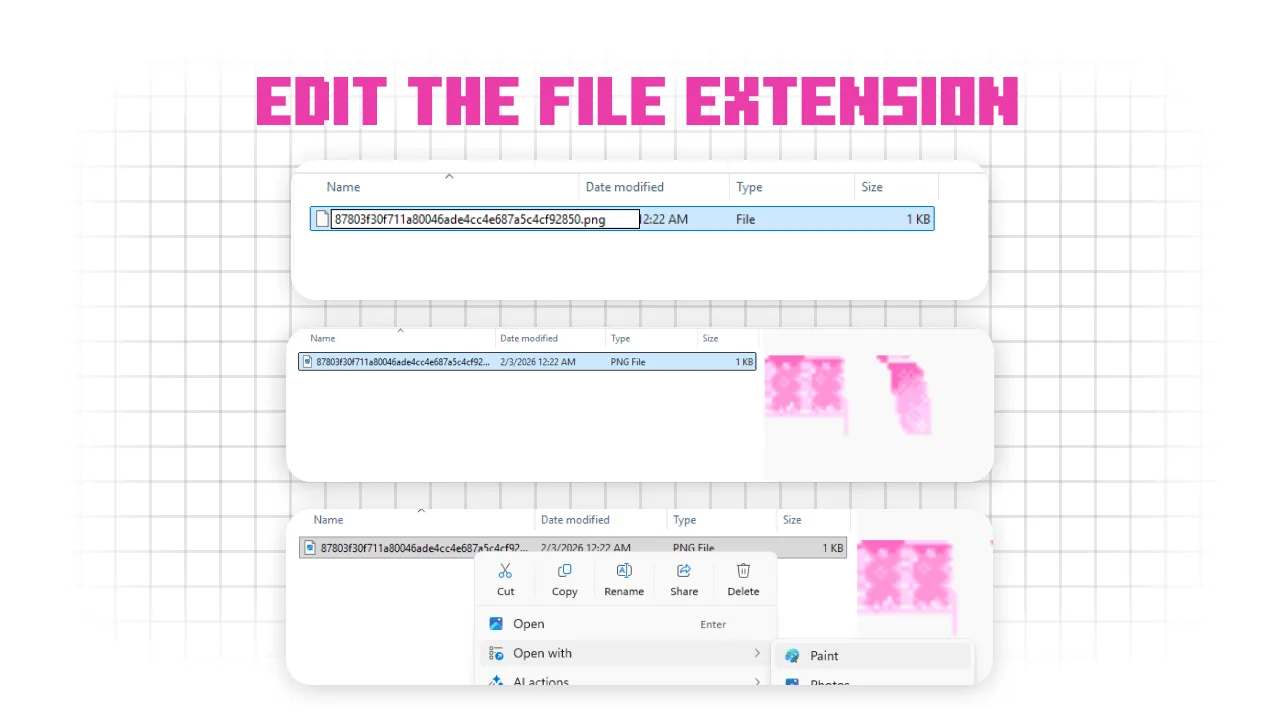
Paso 4: Sustituye la textura
Ahora reemplaza esa imagen con la capa que quieras previsualizar.
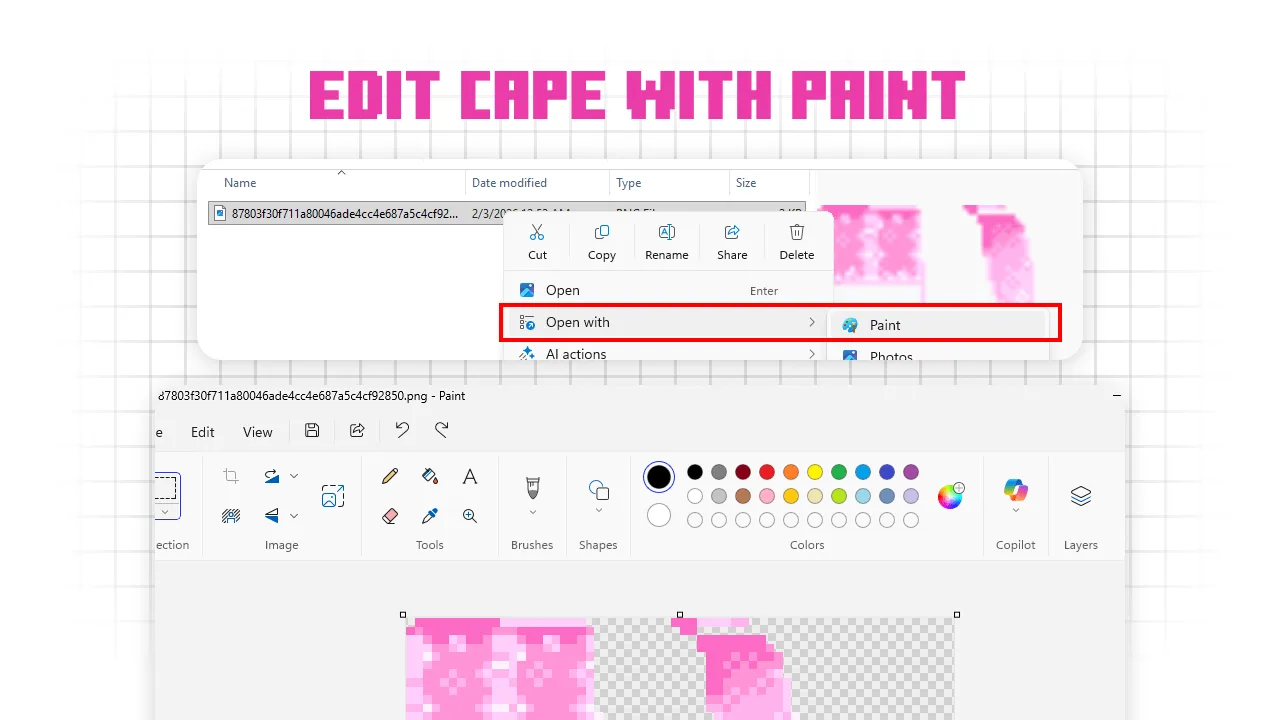
- Abre el archivo de la capa en un programa como Paint.
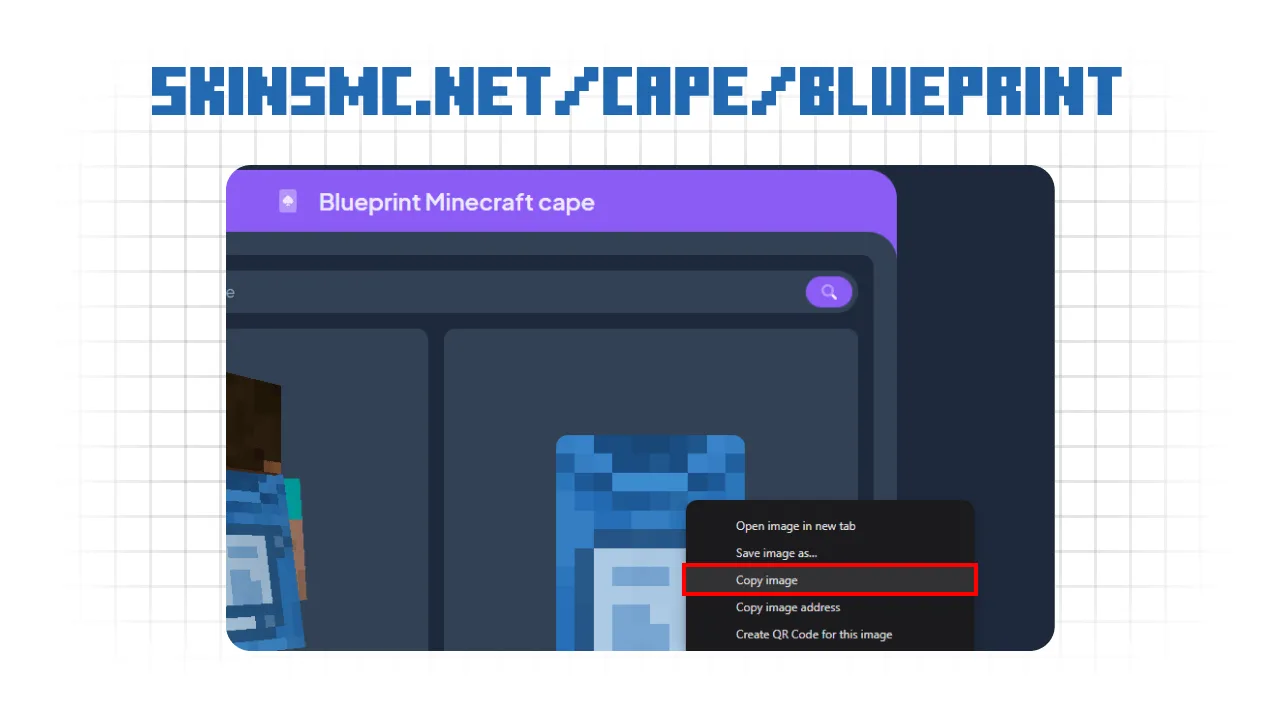
- Busca el diseño de capa que quieras previsualizar.
- Copia la imagen de la capa.
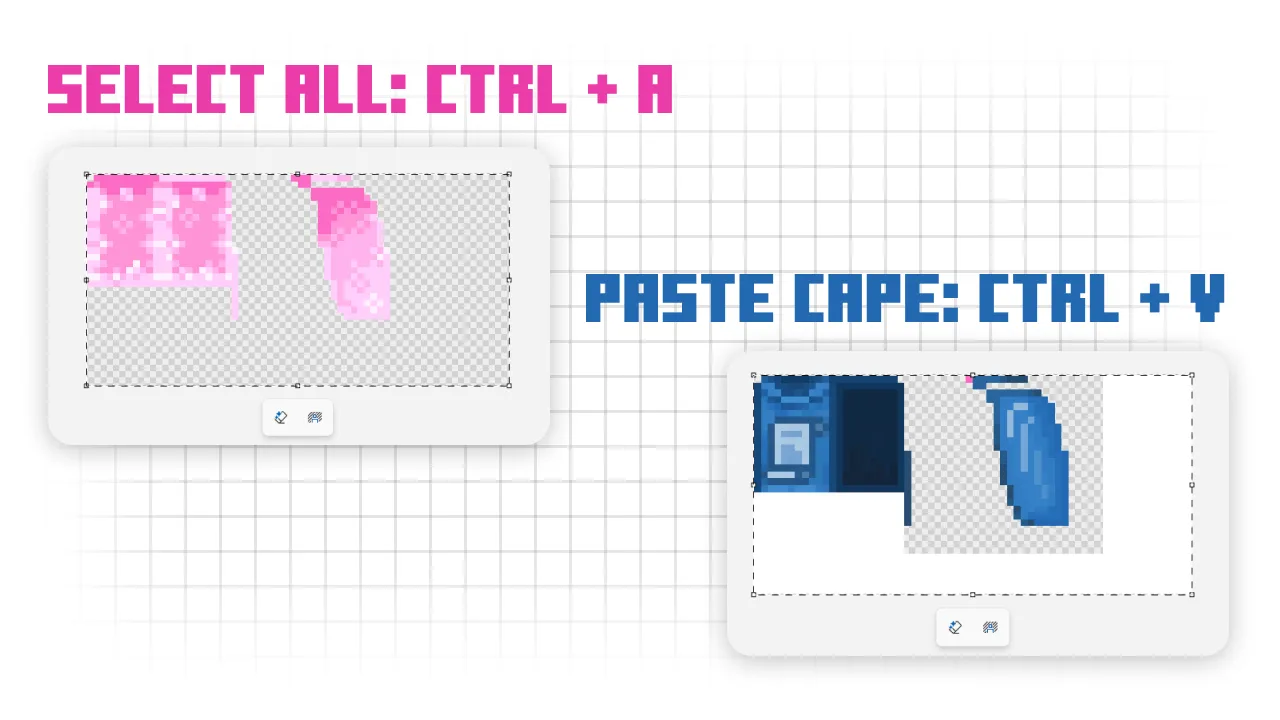
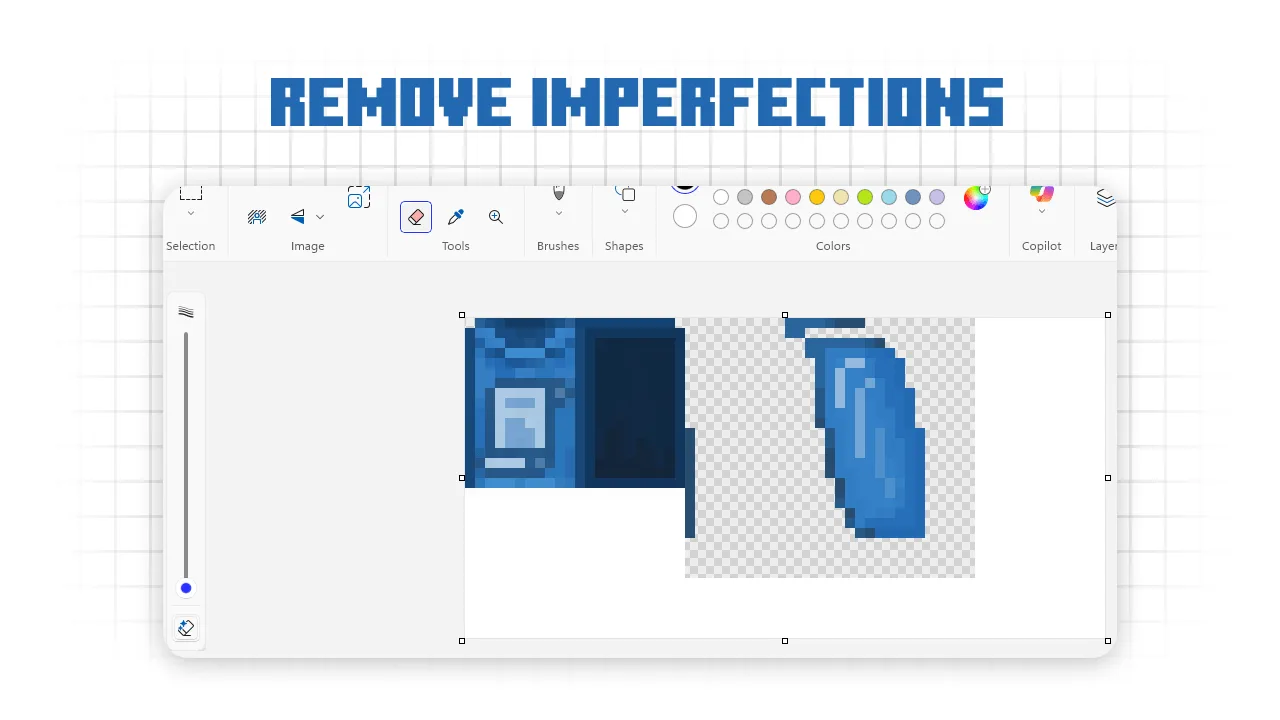
- En Paint, pulsa Ctrl + A para seleccionar el lienzo y después Ctrl + V para pegar la nueva capa sobre la anterior.
- Guarda el archivo y cierra Paint.
Paso 5: Últimos detalles
Antes de iniciar el juego, devuelve el archivo a un formato normal para Minecraft.
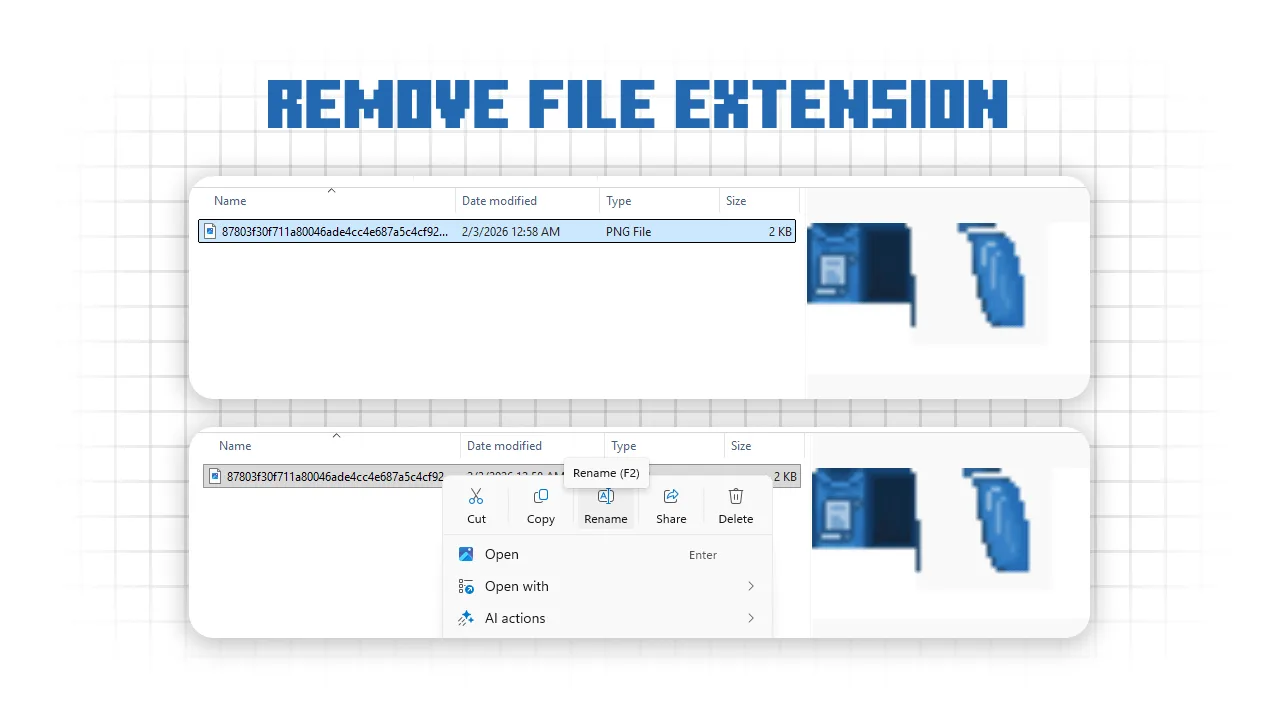
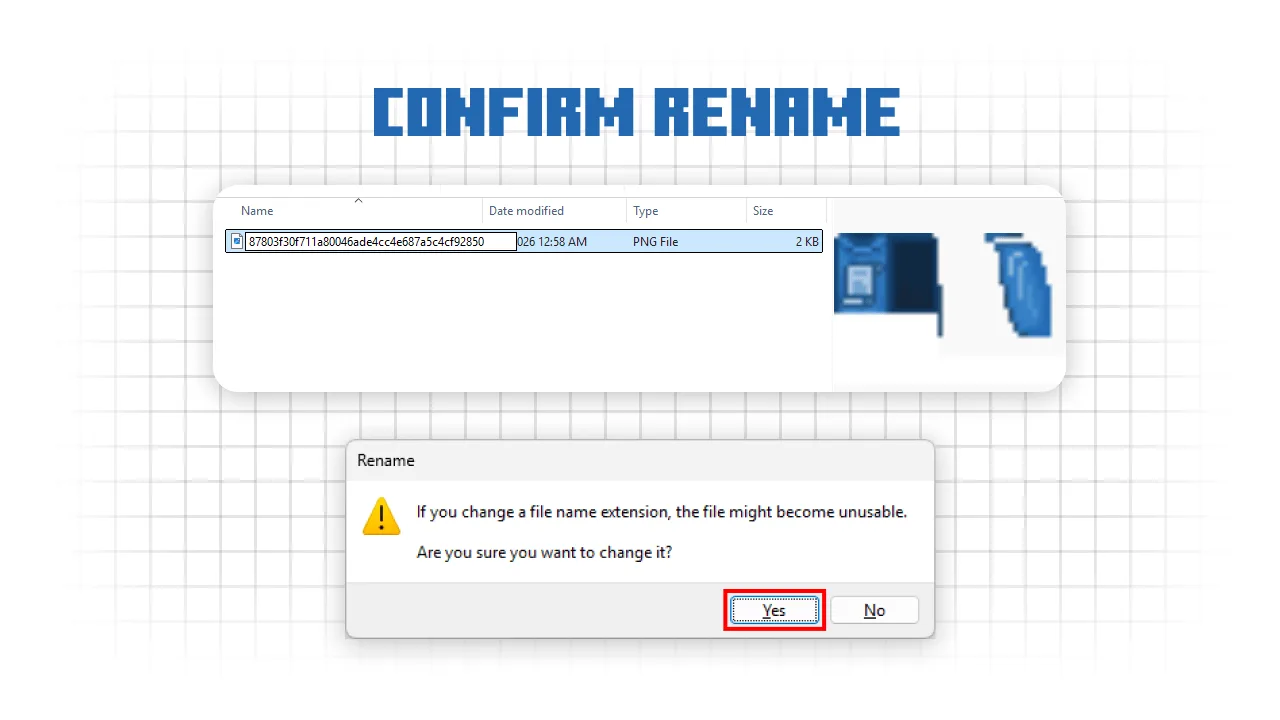
- Vuelve al archivo que editaste y cambia su nombre para quitar la extensión .png.
- Debería volver a ser un archivo cuyo nombre solo contiene una cadena larga de caracteres aleatorios.
- Abre Minecraft y entra en un mundo.
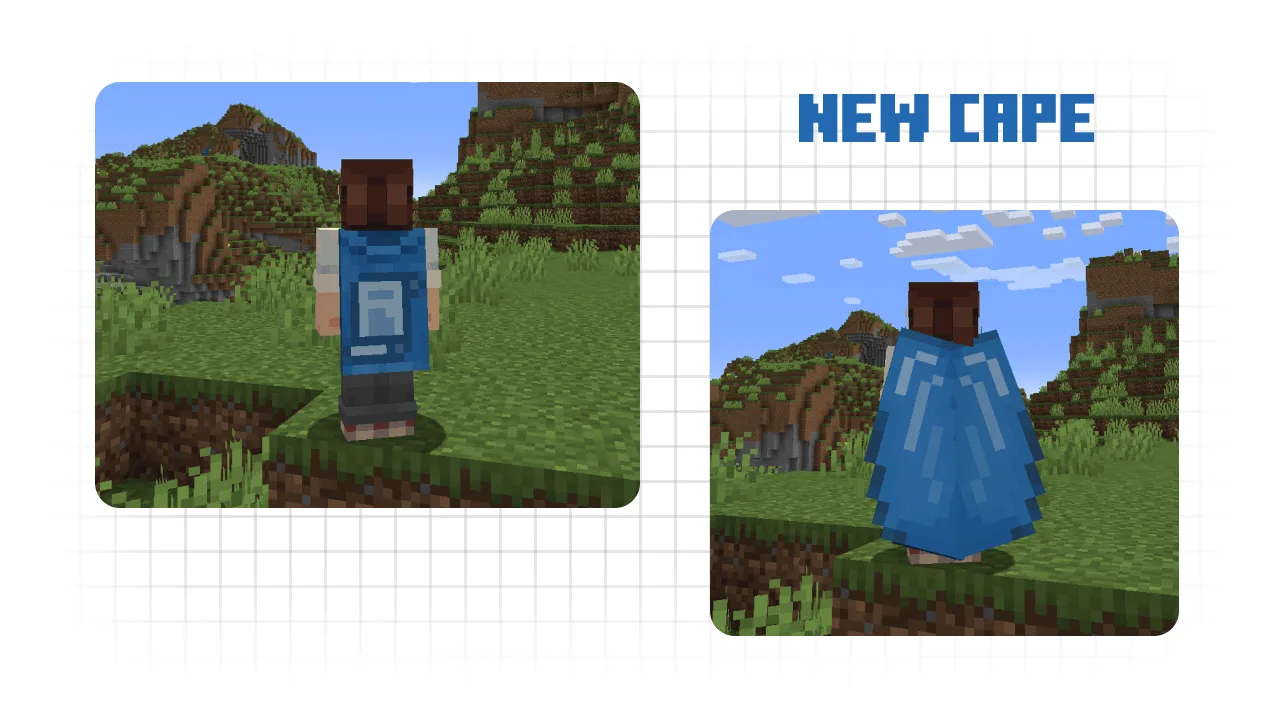
Ahora deberías ver la capa que elegiste dentro de tu juego vanilla. Como el cambio es local, los demás jugadores seguirán viendo la capa oficial vinculada a tu cuenta.